Compatibilidade do Apertaquem
Veja onde o Apertaquem funciona melhor, quais cuidados tomar com Windows, internet, resolução, toque e segurança.
Resumo: o Apertaquem roda em computadores Windows. Você baixa e executa o programa; não há um processo tradicional de instalação. A votação acontece localmente no computador, e a internet é usada para baixar, ativar licença e validar recursos quando necessário.
Sistema operacional
O Apertaquem funciona em computadores com Windows, a partir do Windows 7. Antes de uma votação oficial, baixe o programa no computador que será usado e faça um teste completo com a mesma tela, resolução, escala e configuração do dia da votação.
Precisa de internet?
A internet é necessária para baixar o software, ativar a licença Premium e realizar validações quando aplicável. A votação em si é conduzida localmente no computador.
Dica: em redes institucionais muito restritas, teste a ativação com antecedência. Se houver bloqueio, tente uma conexão alternativa, como roteamento 4G do celular.
Resolução e escala do Windows
O Apertaquem verifica a área útil da tela ao abrir. A área disponível precisa ter pelo menos 1024 x 700 pixels, e a escala do Windows deve estar em 100%.
- Se a escala estiver em 125%, 150% ou outro valor, ajuste para 100% antes da votação.
- Se a resolução for baixa, aumente a resolução da tela ou use um monitor maior.
- Como a verificação considera a área útil da tela, a barra de tarefas do Windows pode reduzir a altura disponível em telas pequenas.
Como mudar no Windows: abra Configurações > Sistema > Tela. Em Escala e layout, deixe Escala em 100% e escolha uma resolução que ofereça pelo menos 1024 x 700 de área útil.
Tablet e touch screen
É possível usar tablet como superfície de toque, desde que o Apertaquem continue rodando em um computador Windows. Nesse caso, o tablet acessa o computador pela rede e o eleitor toca na tela remota.
- No computador Windows que executará o Apertaquem, acesse Google Área de Trabalho Remota.
- Configure o acesso remoto nesse computador e mantenha-o ligado, conectado à internet e com o Apertaquem aberto.
- No tablet, acesse o mesmo serviço com a conta autorizada e conecte-se ao computador.
- Abra a urna no Apertaquem e teste se o toque no tablet seleciona, confirma e navega sem atraso.
- Faça um ensaio completo antes da votação oficial, incluindo fila, operador, tela em foco e estabilidade da conexão.
Importante: nesse formato, a votação continua acontecendo no computador Windows. O tablet funciona como uma forma de interação por toque.
Segurança e dados locais
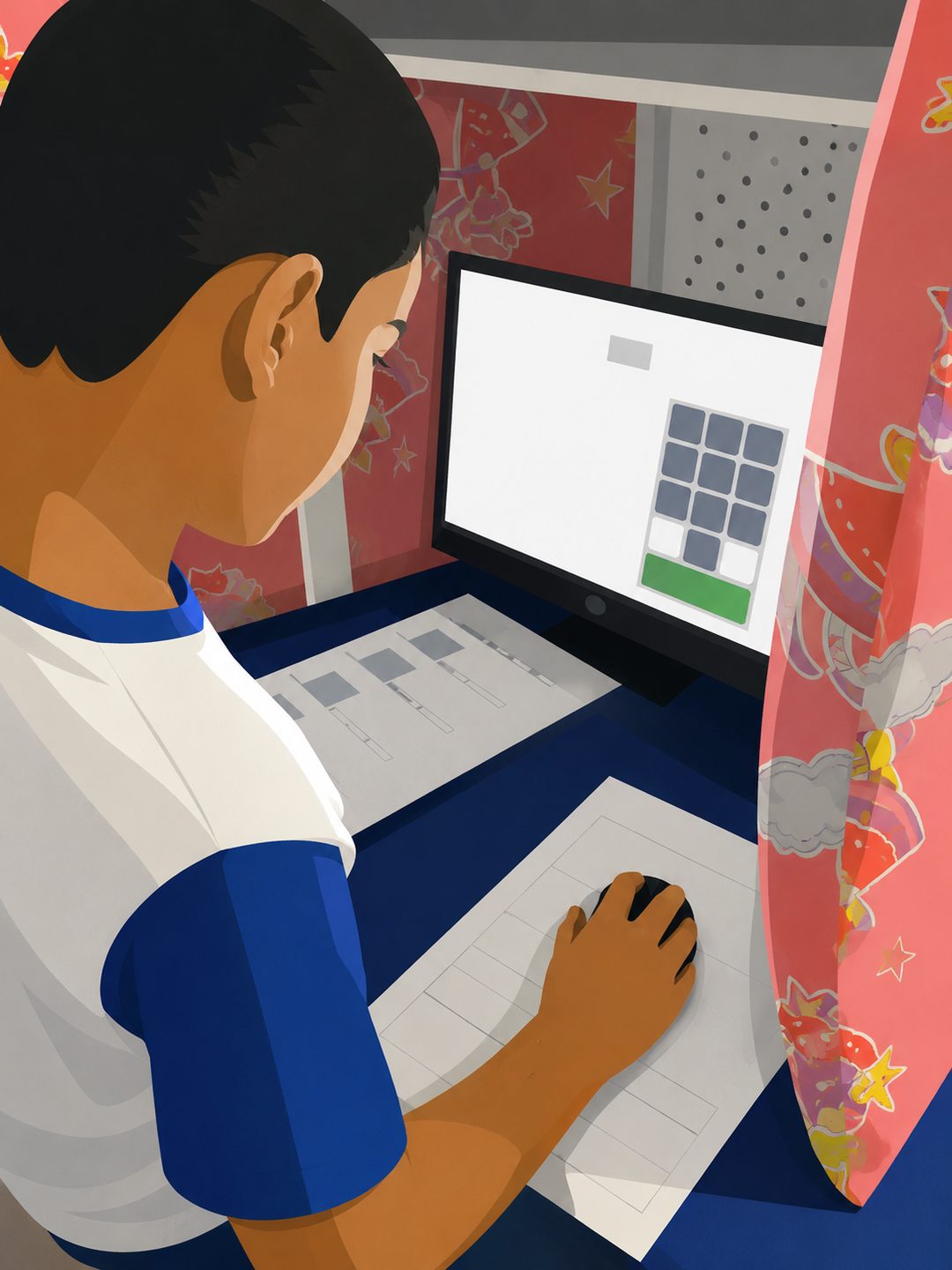
Os votos ficam no computador da instituição. A segurança do processo também depende dos cuidados locais: computador estável, operador definido, teste prévio, energia disponível e controle de acesso ao equipamento.
Para procedimentos de segurança do ambiente, fila, orientação dos eleitores, equipe e fechamento, leia também o guia Prepare sua instituição para receber os eleitores.
Quer liberar todos os recursos?
O Apertaquem Premium libera uso institucional completo, remove os limites do Free e habilita recursos avançados de urna, materiais, relatórios e personalização.