
Tela Eleitores
Cadastre, localize, organize por grupos e importe eleitores para votações com identificação.
A tela Eleitores é usada quando a votação precisa controlar quem pode votar. Grupos e eleitores são opcionais, mas dependem da identificação ativa para controlar acesso, organizar documentos e conferir resultados por grupo.
★ Esta tela é usada em votações com licença Premium.
Clique nas letras da tela para ver a explicação de cada parte.
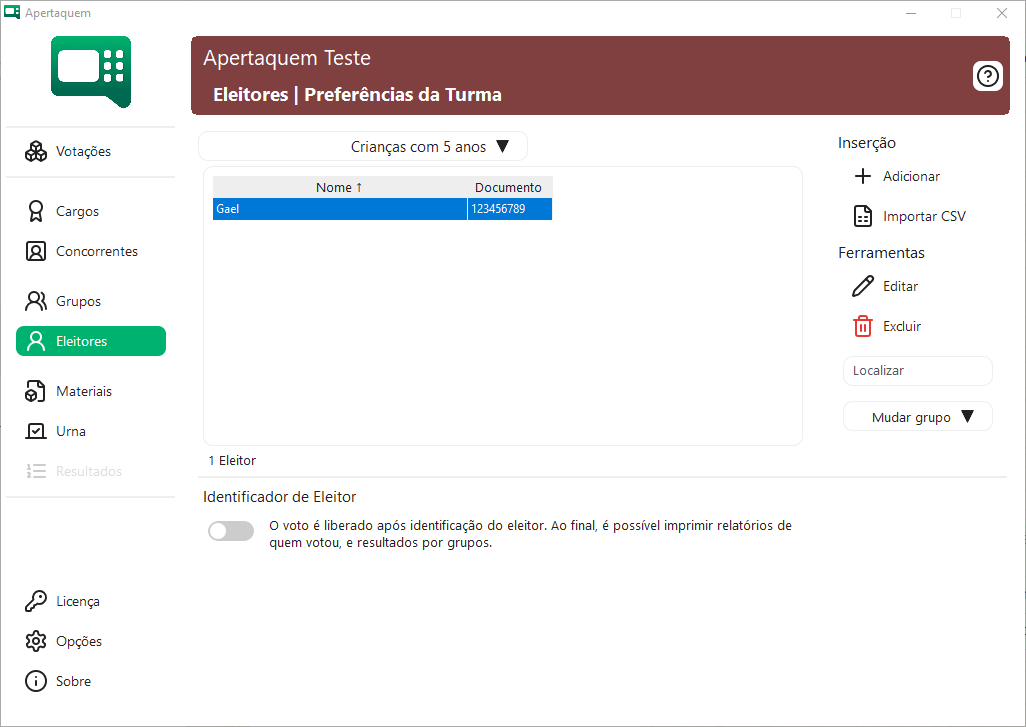
O identificador é o ponto central desta tela. Ele precisa estar ativo para que a votação controle quem pode votar e para que grupos de eleitores sejam usados.
Use um código único para cada pessoa, como RA, CPF, matrícula ou registro interno. Quando a identificação está ativada, o acesso ao voto depende dessa conferência.
Escolha o grupo para ver os eleitores vinculados a ele. Isso facilita conferência por turma, setor, unidade ou categoria.
Os grupos funcionam quando a identificação de eleitores está ativa. Eles ajudam na organização, nos documentos e na visualização de resultados por grupo.
A lista mostra os eleitores cadastrados, seus identificadores e o grupo vinculado.
Você pode selecionar um ou mais eleitores para executar ações em conjunto. Revise nomes, documentos e duplicidades antes de abrir a urna.
Use a inserção manual quando a lista é pequena ou quando você precisa corrigir poucos nomes.
Cadastre um identificador fácil de conferir no momento da votação, como matrícula, CPF, RA ou outro código definido pela instituição.
As ferramentas ajudam a editar, excluir, localizar eleitores e mover participantes entre grupos.
A localização é útil no dia da votação, principalmente quando a equipe precisa confirmar rapidamente se uma pessoa está na lista.
Para inserir eleitores por planilha, o arquivo deve ter uma linha para cada pessoa e três colunas, nesta ordem: Nome, Documento e Grupo.
O Documento pode ser RA, CPF, número de matrícula ou qualquer ID único. Use apenas números, com até 12 dígitos, para facilitar a conferência.
O Grupo separa os eleitores em categorias, como Alunos, Professores, Funcionários ou turmas. Em algumas votações, grupos também podem ter peso de voto diferente, se a instituição decidir usar essa regra.
O arquivo não deve ter cabeçalho. Não coloque Nome, Documento e Grupo na primeira linha; comece diretamente pelos eleitores.
O XLSX serve como modelo editável. O arquivo importado no Apertaquem deve ser CSV: no Excel, use Arquivo, Salvar como, e escolha CSV separado por vírgulas.
Modelos para importação
Use o XLSX para editar a lista com calma. Depois salve como CSV, sem cabeçalho, para importar no Apertaquem.
Dúvidas comuns
O CSV precisa ter cabeçalho?
Não. O modelo do Apertaquem usa os dados diretamente nas linhas, sem linha de título.
O que posso usar como documento?
Use um identificador único, como RA, CPF, matrícula ou registro interno. O ideal é usar apenas números, com até 12 dígitos.
Identificação é obrigatória?
Não. Ela é usada quando a instituição precisa controlar quem pode votar, usar grupos ou conferir participantes por lista.
Continue pelo fluxo da votação
Se esta é sua primeira configuração, siga o roteiro completo em Primeira votação.
Precisa controlar quem pode votar?
O Premium libera identificação de eleitores, grupos, importação por CSV e ferramentas para organizar listas maiores com mais segurança.